Snabbtangentsöversikt
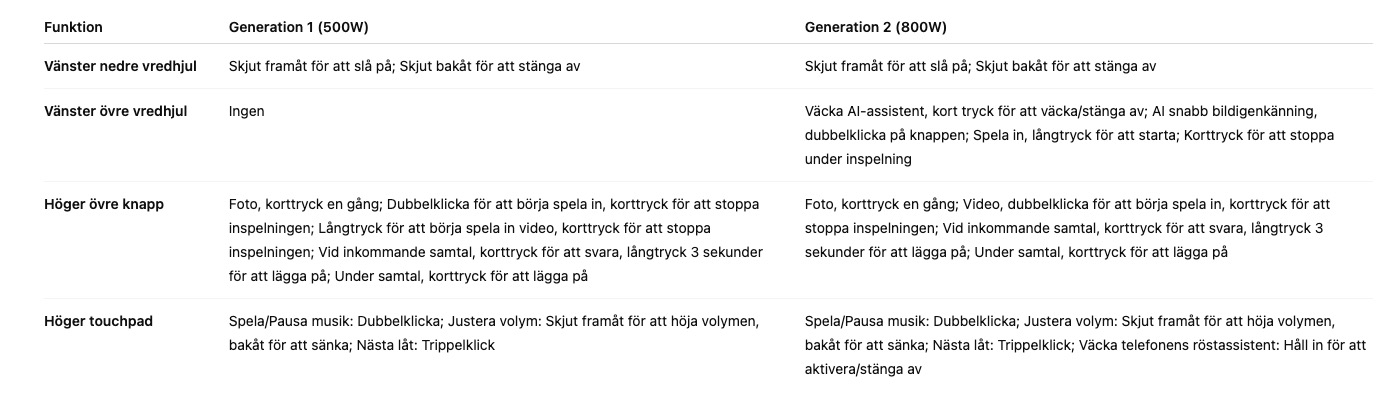
1. Vad behöver jag för att använda AI Smart Glasses?
För att använda de AI Smart Glasses behöver du koppla dem till en smartphone och HeyCyan-appen. Här är den fullständiga kravlistan:
-
En smartphone med det senaste operativsystemet: Android 8.1 eller högre (med aktiverad platsservice) eller iPhone 6S eller högre, med iOS 13 eller senare.
-
Trådlöst nätverk
-
USB-C-laddare
-
HeyCyan App (kan laddas ner från App Store eller genom att skanna QR-koden)

2. Hur slår jag på och stänger av glasögonen?
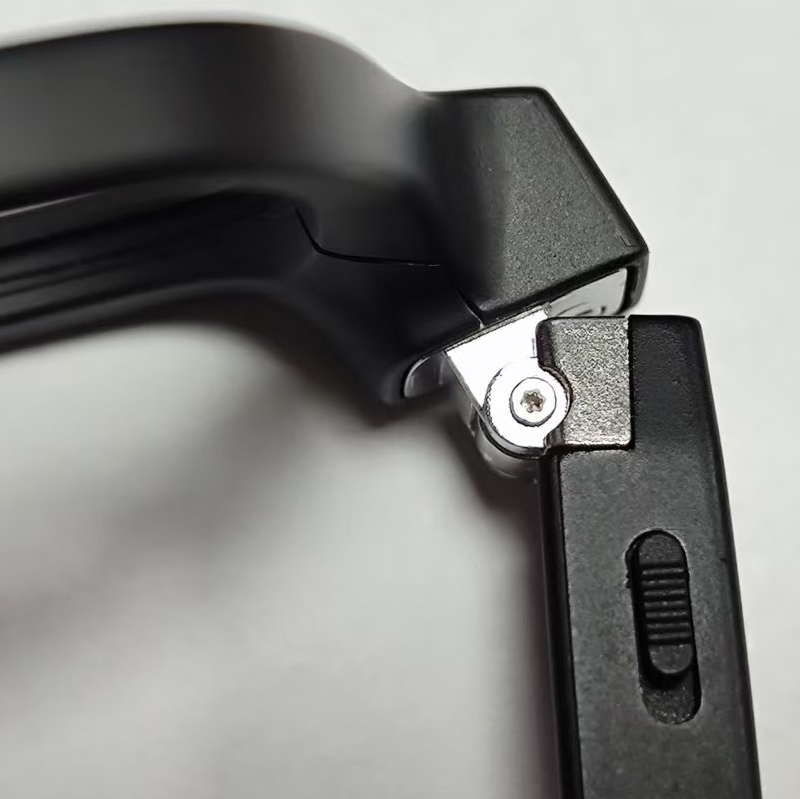
Strömbrytaren finns på undersidan av vänster båge, nära ramen.
-
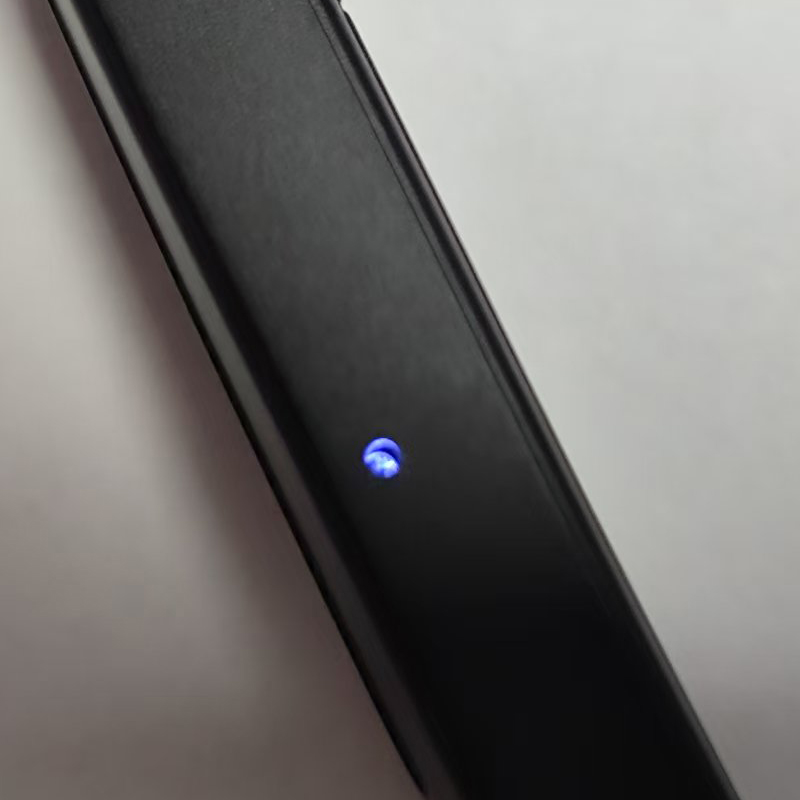
För att slå på: Skjut strömbrytaren mot linsens riktning. När glasögonen är påslagna hörs ett ljud och en "power on"-notifikation visas. LED-indikatorn på högra skalmen börjar blinka blått. När glasögonen är kopplade till appen slutar det blå ljuset att blinka.
-
För att stänga av: Skjut strömbrytaren helt bakåt. När glasögonen är avstängda kommer LED-indikatorn på högra skalmen att blinka röd, och ett ljud meddelar "power off."
3. Hur para mina glasögon via Bluetooth?
Om du tidigare har para dina glasögon med din telefon ska de automatiskt kopplas igen. För första gången, följ dessa steg:
-
Slå på Bluetooth på din telefon och slå på glasögonen.
-
Öppna HeyCyan-appen och anslut enheten, sedan fortsätt. Enheten bör visas, och du kan klicka för att ansluta.
Om glasögonen inte ansluter till appen, försök följande åtgärder:
-
Glöm enheten i din telefons Bluetooth-meny och para om den.
-
Stäng och avinstallera HeyCyan-appen.
-
Ladda ner HeyCyan-appen från appbutiken.
-
Kontrollera att dina glasögon är fulladdade.
-
Slå på Bluetooth på din telefon och slå på glasögonen.
-
Öppna HeyCyan-appen för att ansluta och uppdatera till den senaste appversionen.
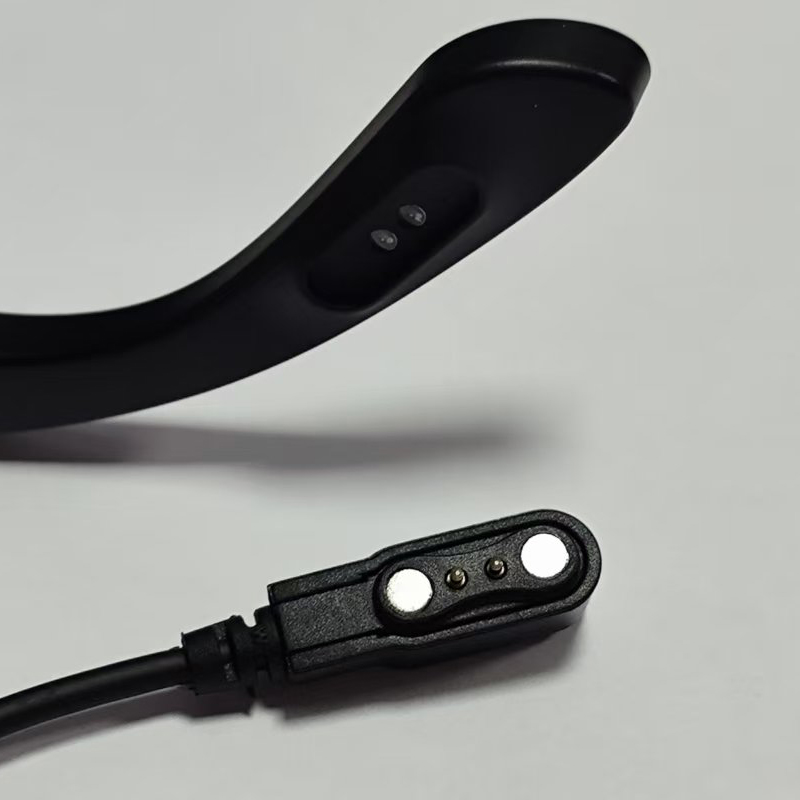
4. Hur laddar jag mina AI Smart Glasses?
-
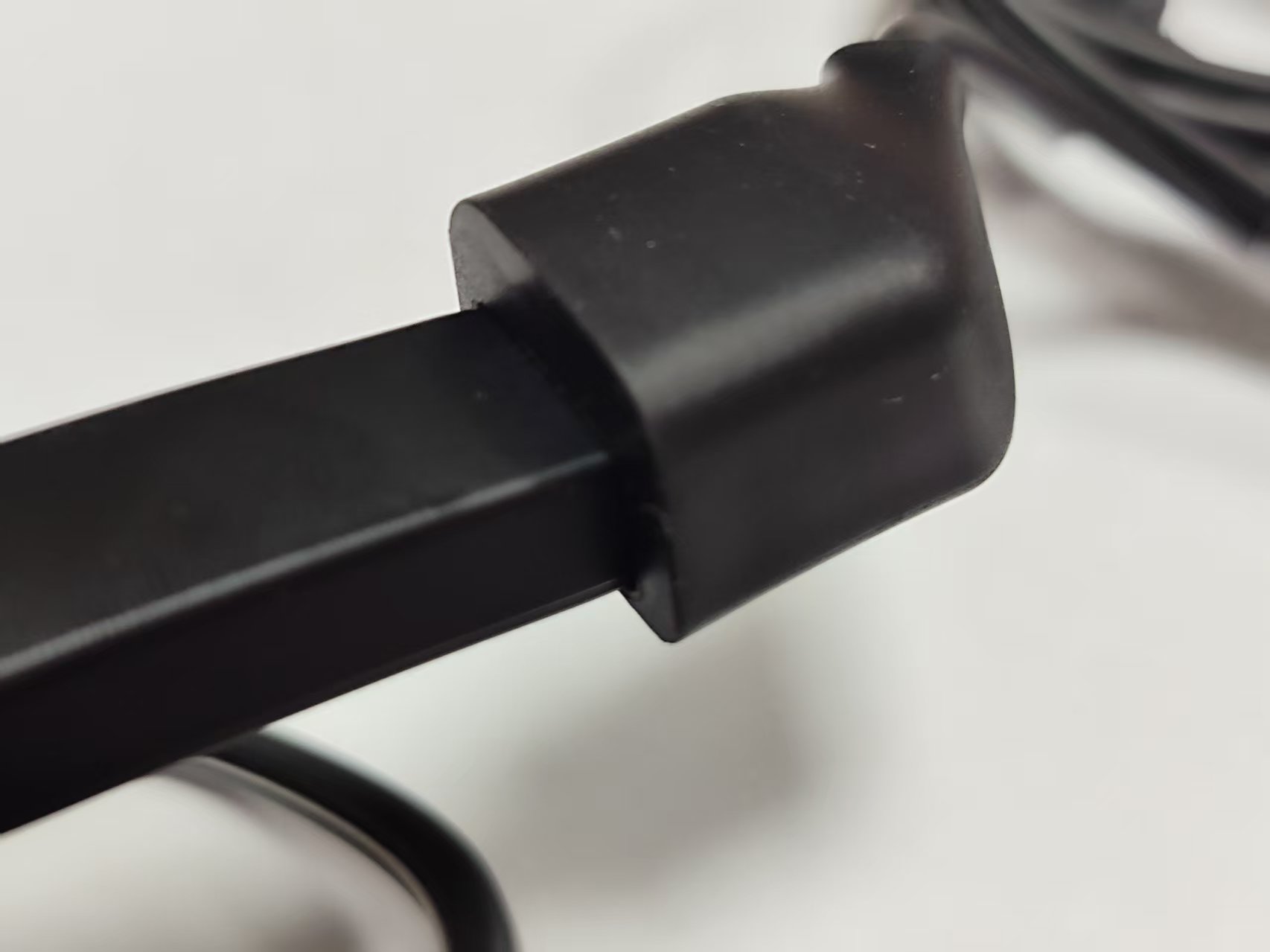
Första generationens AI Smart Glasses: Sätt i högra skalmen i laddningsporten som visas på bilden och anslut till en strömkälla.
-
Andra generationens AI Smart Glasses: Fäst högra skalmen till laddningsporten via magnetisk sug och anslut till en strömkälla.
Under laddning kommer indikeringen att visa ett rött ljus. När glasögonen är helt laddade kommer ljuset att bli blått.
5. Hur länge kan glasögonen användas efter full laddning? / Hur lång tid tar det att ladda fullt?
-
Maximal videoinspelningstid: 12 minuter per klipp
-
Kontinuerlig inspelningstid: 3 timmar
-
Kontinuerlig musikuppspelning: 10 timmar
-
Standbytid: 120 timmar
Den verkliga batteritiden kan variera beroende på användning och andra faktorer. Det tar cirka 70 minuter att ladda fullt.
6. Hur tar jag foton eller videor med mina AI Smart Glasses?
Det finns två sätt att ta foton med de AI Smart Glasses:
-
Enklickskontroll:
-
För att ta ett foto: Tryck på knappen ovanför höger skalm. Under fototagningen blinkar den vita LED-notifikationen på vänster fram och ett ljud hörs.
-
För att spela in en video:
-
Första generationens AI Smart Glasses: Håll ned knappen ovanför höger skalm för att börja spela in video (upp till 12 minuter). Tryck igen för att stoppa inspelningen. Under inspelningen kommer den vita LED-notifikationen på vänster fram att vara på.
-
Andra generationens AI Smart Glasses: Dubbelt tryck på knappen ovanför höger skalm för att börja spela in video (upp till 12 minuter). Tryck igen för att stoppa inspelningen. Under inspelningen kommer den vita LED-notifikationen på vänster fram att vara på.
-
-
-
Händerfria röstkommandon:
När AI-röstassistenten är aktiverad med väckningsordet, kan du ta foton med röstkommandon. Säg helt enkelt: "Hey Cyan, ta ett foto."
För närvarande stöder AI-röstassistenten bara fototagning. För att spela in video, använd knappen.
7. Hur väcker jag AI-röstassistenten?
-
Första generationens AI Smart Glasses: Väck röstassistenten med väckningsfrasen "Hey Cyan". Använd engelska för att väcka röstassistenten. Väckningsljudet är som följer: (Observera att oavsett språk måste väckningsfrasen uttalas exakt som i ljudet). Du kommer att höra ett bekräftande ljud när assistenten har aktiverats.
-
Andra generationens AI Smart Glasses: Du kan väcka röstassistenten med röstkommandon eller genom att trycka på knappen ovanför vänster skalm. Tryck igen för att avsluta röstassistenten.
8. Varför kan inte AI-röstassistenten känna igen min fråga?
Se till att du har aktiverat AI-röstassistenten innan du ställer en fråga. Försök att hålla frågorna korta och undvik att ställa långa frågor på en gång. Gör inte pauser i mitten, eftersom endast frågan före pausen kommer att kännas igen. Använd en mening för varje fråga. Du måste säga "Hey Cyan" för att aktivera röstassistenten varje gång.
9. Hur spelar jag in ljud?
-
Första generationens AI Smart Glasses: Dubbelt tryck på knappen ovanför höger skalm för att börja spela in. Tryck igen för att stoppa inspelningen.
-
Andra generationens AI Smart Glasses: Håll ned knappen ovanför vänster skalm för att börja spela in. Tryck igen för att stoppa inspelningen.
10. Var kan jag kontrollera volymen? Vilka funktioner har pekskärmen?
På utsidan av högra skalm finns en pekskärm:
-
Svep framåt för att höja volymen, svep bakåt för att sänka volymen.
-
Dubbelt tryck för att spela/pausa musiken.
-
Trippeltryck för att hoppa till nästa låt.
-
Andra generationens AI Smart Glasses: Håll ned pekskärmen för att aktivera telefonens röstassistent. Tryck igen för att avsluta röstassistenten.
11. Hur svarar jag på eller avslutar ett samtal? Hur ringer jag ett samtal?
-
Svara på ett samtal: Tryck på knappen ovanför höger skalm för att svara. Håll ned i 2 sekunder för att avsluta.
-
Ringa ett samtal: Du kan endast ringa samtal via röstassistenten på andra generationens smartglasögon. Håll ned pekskärmen på utsidan för att aktivera telefonens röstassistent och använd röstkommandon för att ringa samtalet.
12. Hur importerar jag media? Hur överför jag media från glasögonen till telefonen?
Efter att ha tagit ett foto/video kommer appen att visa hur många objekt som finns tillgängliga för import till telefonen. Klicka på "Importera" för att visa media i appens album. Klicka på det media du vill ladda ner och välj spara-knappen för att importera det till din smartphone.
13. Hur delar jag foton och videor?
- Du kan direkt klicka på media som du vill dela i appen och trycka på delningsknappen.
- Du kan också ladda ner media till din telefon och sedan dela det.
14. Kan jag använda assistenten utan att säga "Hey Cyan"?
-
Andra generationens AI Smart Glasses: Du kan trycka på knappen ovanför vänster skalm för att väcka röstassistenten, eller göra ett dubbelt tryck på samma knapp för att snabbt känna igen objekt.
-
Första generationens AI Smart Glasses: Du kan endast använda assistenten genom att säga "Hey Cyan".
15. Kan inte uppdatera programvaran?
Försök följande steg:
-
Återställ fabriksinställningar
-
Koppla bort Bluetooth
-
Ta bort HeyCyan
-
Installera om HeyCyan
-
Öppna HeyCyan, anslut Bluetooth igen
-
Firmware-uppgradering